Zurück zum Blog
Blog
Beende das Buchungschaos, noch heute.
30 Tage kostenlos testen. Keine Kreditkarte erforderlich.
Blog
30 Tage kostenlos testen. Keine Kreditkarte erforderlich.
Die Datei heißt Belegung_final_v7_NEU_Kopie.xlsx. Sie liegt auf dem Rechner des Kassenwarts, eine ältere Fassung im Vereinspostfach, und ausgedruckt hängt sie beim Platzwart.
Die Tabelle selbst ist in Ordnung, Tabellen können Dinge ordnen. Nur kann niemand sagen, welche Fassung gerade gilt, und die Datei ist genau dann nicht erreichbar, wenn jemand sonntags fragt, ob der Saal frei ist.
Der Umzug in einen gemeinsamen Belegungsplan dauert weniger lange, als die meisten befürchten, und abtippen muss niemand etwas. Diese Anleitung geht die Schritte durch, inklusive der Stellen, an denen es klemmt. Wer vorher wissen will, was in der Liste steckt, schickt sie durch den kostenlosen Belegungs-Check: Er zeigt Doppelbuchungen und die Auslastung je Ressource und exportiert die Zeilen gleich im Importformat.
Importiert wird in zwei Durchgängen, und die Reihenfolge ist nicht beliebig:
Wer nur die künftige Belegung sauber haben will, lässt den zweiten Durchgang weg und startet mit einer leeren Zukunft. Gerade wenn die alte Liste ohnehin lückenhaft ist, ist das oft die schnellere Entscheidung.
Für Ressourcen sind drei Spalten Pflicht:
| Spalte | Pflicht | Beispiel |
|---|---|---|
| Name | ja | Vereinsbus |
| Kategorie | ja | Fahrzeuge |
| Standort | ja | Vereinsgelände |
| Beschreibung | nein | 9 Sitze, Anhängerkupplung |
| Ansprechpartner | nein | Anna Vogt |
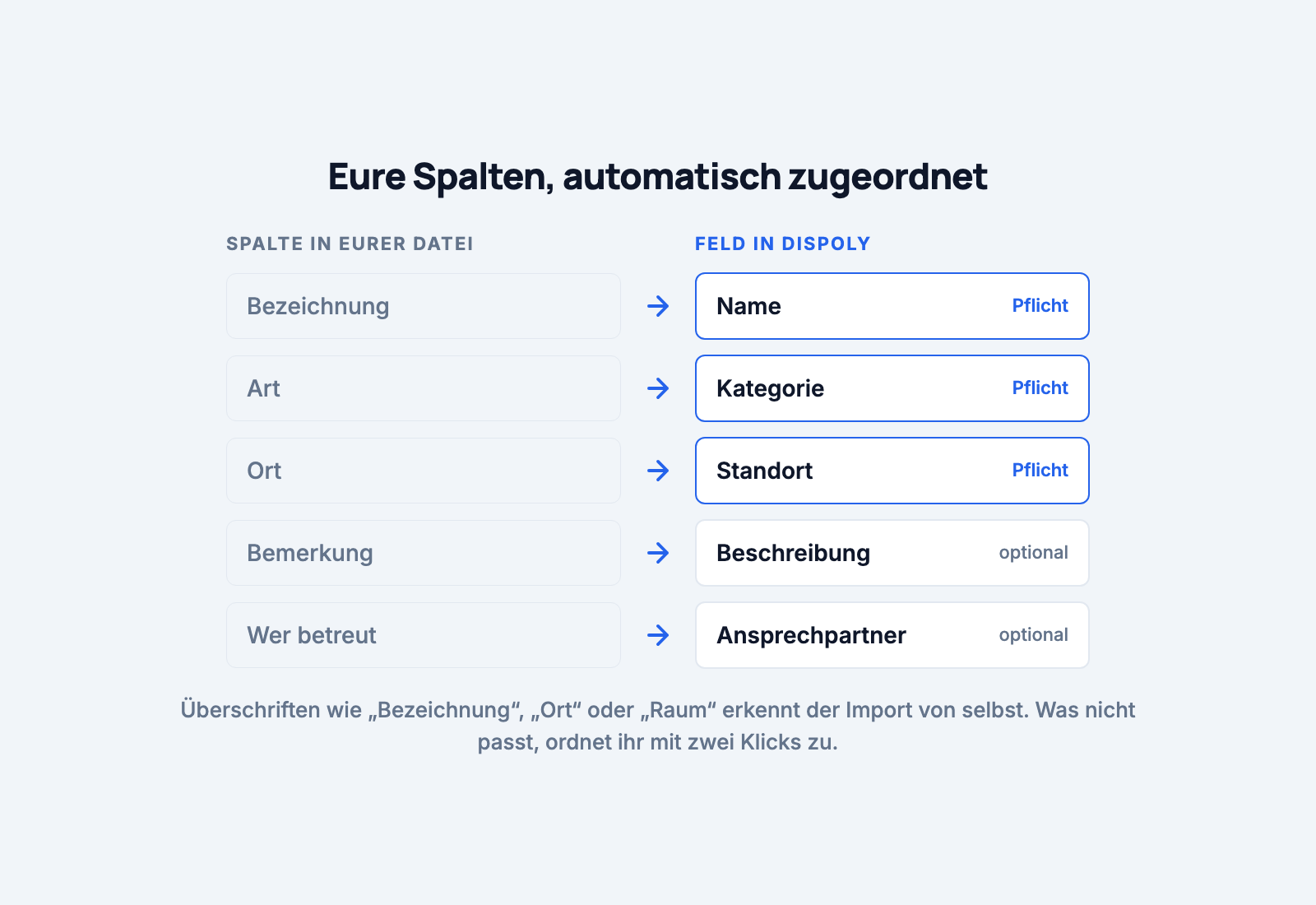
Eure Überschriften müsst ihr dafür nicht umbenennen. Der Import erkennt gängige Varianten von selbst: Aus „Bezeichnung“, „Titel“ oder „Objekt“ wird der Name, aus „Ort“ oder „Raum“ wird der Standort, aus „Kontakt“ der Ansprechpartner. Wo die Zuordnung nicht eindeutig ist, stellt ihr sie im nächsten Schritt mit zwei Klicks richtig.
Falls ihr lieber bei null anfangt: Im Import gibt es Vorlage herunterladen. Das ist eine CSV mit den richtigen Überschriften und zwei Beispielzeilen.
Kategorien und Standorte müsst ihr nicht vorher anlegen. Eine Option erzeugt fehlende automatisch, dasselbe gilt für Ansprechpartner.
In Dispoly auf Import gehen und Ressourcen importieren wählen. Dann die Datei ablegen, als CSV oder Excel (.xlsx), bis 5 MB und 2.000 Zeilen.
Danach zeigt der Assistent eure Spalten links und die Felder rechts, mit einem Vorschlag für jede Zuordnung. Geht die Vorschläge einmal durch und korrigiert, was nicht passt. Spalten, die ihr nicht braucht, lasst ihr auf „Nicht zugeordnet“, die bleiben draußen.
Weiter zur Vorschau geht es erst, wenn alle Pflichtfelder zugeordnet sind.
Die Vorschau ist der Schritt, den man am liebsten überspringt. Sie zeigt jede Zeile mit einem Status:
Darüber steht die Zusammenfassung im Stil von „18 bereit, 2 mit Fehlern, 1 mit Warnungen“. Diese Zahl solltet ihr mit eurer Liste abgleichen, bevor ihr importiert.
Hier sitzen auch die Optionen: fehlende Kategorien, Standorte und Ansprechpartner automatisch anlegen, und Zeilen überspringen, deren Name bereits existiert. Die letzte Option lohnt sich, wenn ihr einen zweiten Durchgang mit einer erweiterten Liste macht. Ist sie aus, bekommt eine Zeile mit bekanntem Namen nur eine Warnung und wird als zweite Ressource angelegt.
Ein Hinweis, den ihr kennen solltet: Einen fertigen Import könnt ihr nicht per Knopfdruck zurücknehmen. Falsch importierte Einträge müsstet ihr einzeln löschen. Deshalb lieber einmal mehr in die Vorschau schauen, und im Zweifel erst mit fünf Zeilen testen, bevor ihr zweihundert schickt.
Beim zweiten Durchgang wählt ihr Reservierungen importieren. Die Spalten:
| Spalte | Pflicht | Beispiel |
|---|---|---|
| Ressource | ja | Großer Saal |
| Beginn | ja | 05.09.2026 10:00 |
| Ende | ja | 05.09.2026 18:00 |
| Gast | ja | Familie Weber |
| nein | weber@example.de | |
| Status | nein | bestätigt |
| Notiz | nein | Geburtstagsfeier |
Beim Datum akzeptiert der Import 05.09.2026 10:00, 2026-09-05 10:00, ISO 8601 und die nativen Datumswerte aus Excel. Ein Datum ohne Uhrzeit gilt als Mitternacht. Zeitangaben ohne Zeitzone werden in eurer aktuellen Zeitzone gelesen, was in der Praxis genau das ist, was ihr wollt. Eine einzelne Buchung darf höchstens 90 Tage lang sein, längere Zeiträume lehnt die Vorschau ab.
Beim Status versteht der Import deutsche und englische Begriffe: „aktiv“ und „bestätigt“ werden zu einer laufenden Buchung, „offen“, „angefragt“ und „ausstehend“ zu einer Anfrage, dazu „storniert“ und „abgelehnt“. Lasst ihr die Spalte leer, entscheidet Dispoly anhand des Datums: Vergangenes wird als bestätigt übernommen. Künftiges wird zur Anfrage, wenn die Ressource eine Freigabe verlangt, sonst ebenfalls zu einer bestätigten Buchung.
Der wichtigste Punkt bei diesem Durchgang: Die Ressource muss so heißen wie beim ersten Import. Groß- und Kleinschreibung und Leerzeichen am Rand sind egal, der Rest nicht. Steht in der Buchungsliste „Saal“ und die Ressource heißt „Großer Saal“, meldet die Vorschau „Keine Ressource mit diesem Namen vorhanden“. Das ist der mit Abstand häufigste Fehler beim Umzug, und in der Vorschau seht ihr ihn sofort.
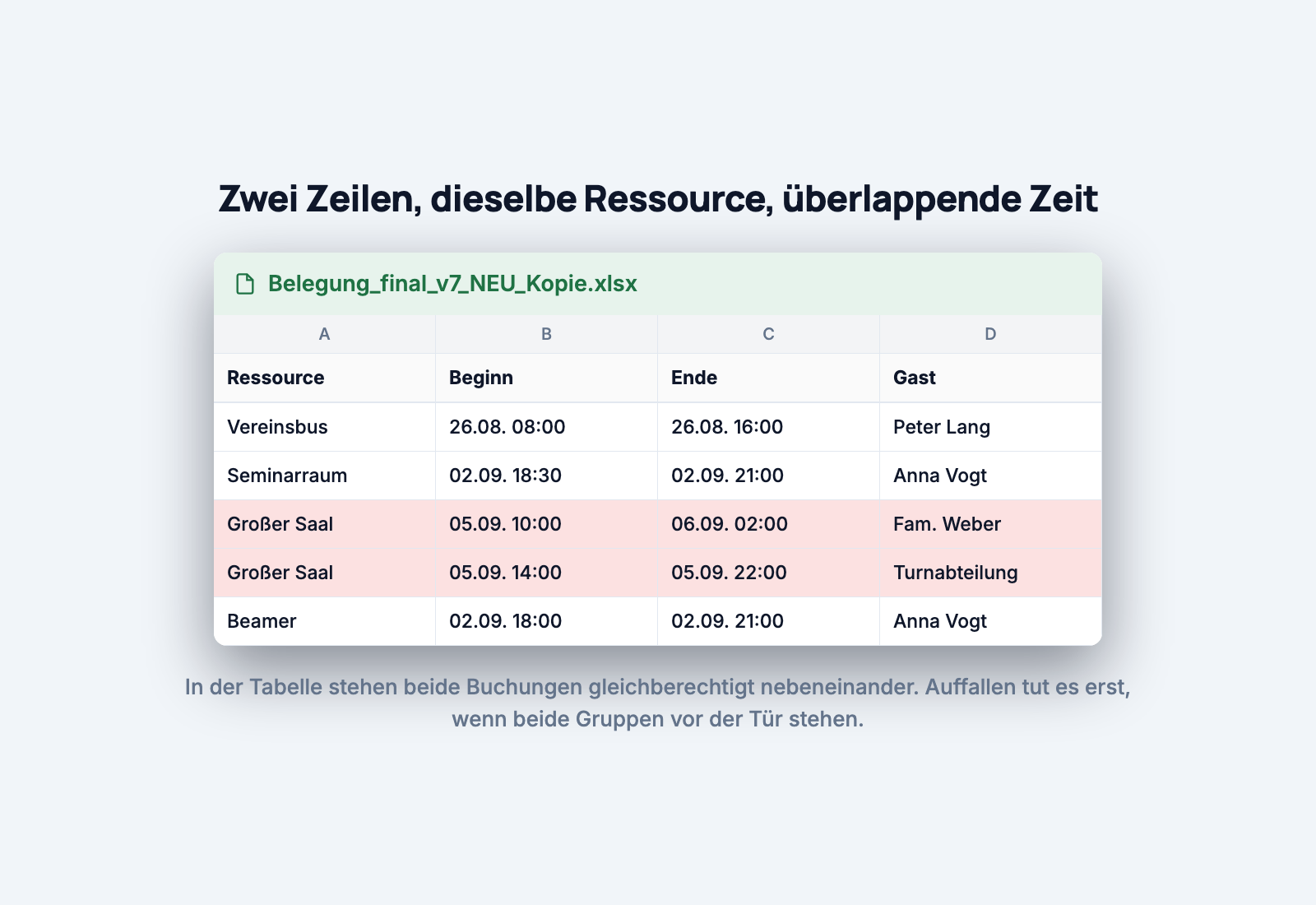
Die Vorschau prüft außerdem, ob sich zwei Zeilen der Datei bei derselben Ressource zeitlich überschneiden. Die beiden rot markierten Zeilen aus dem Bild oben kämen also gar nicht erst beide durch: Die zweite bekommt einen Fehler, und ihr klärt vor dem Import, wer den Saal an dem Samstag wirklich hat.
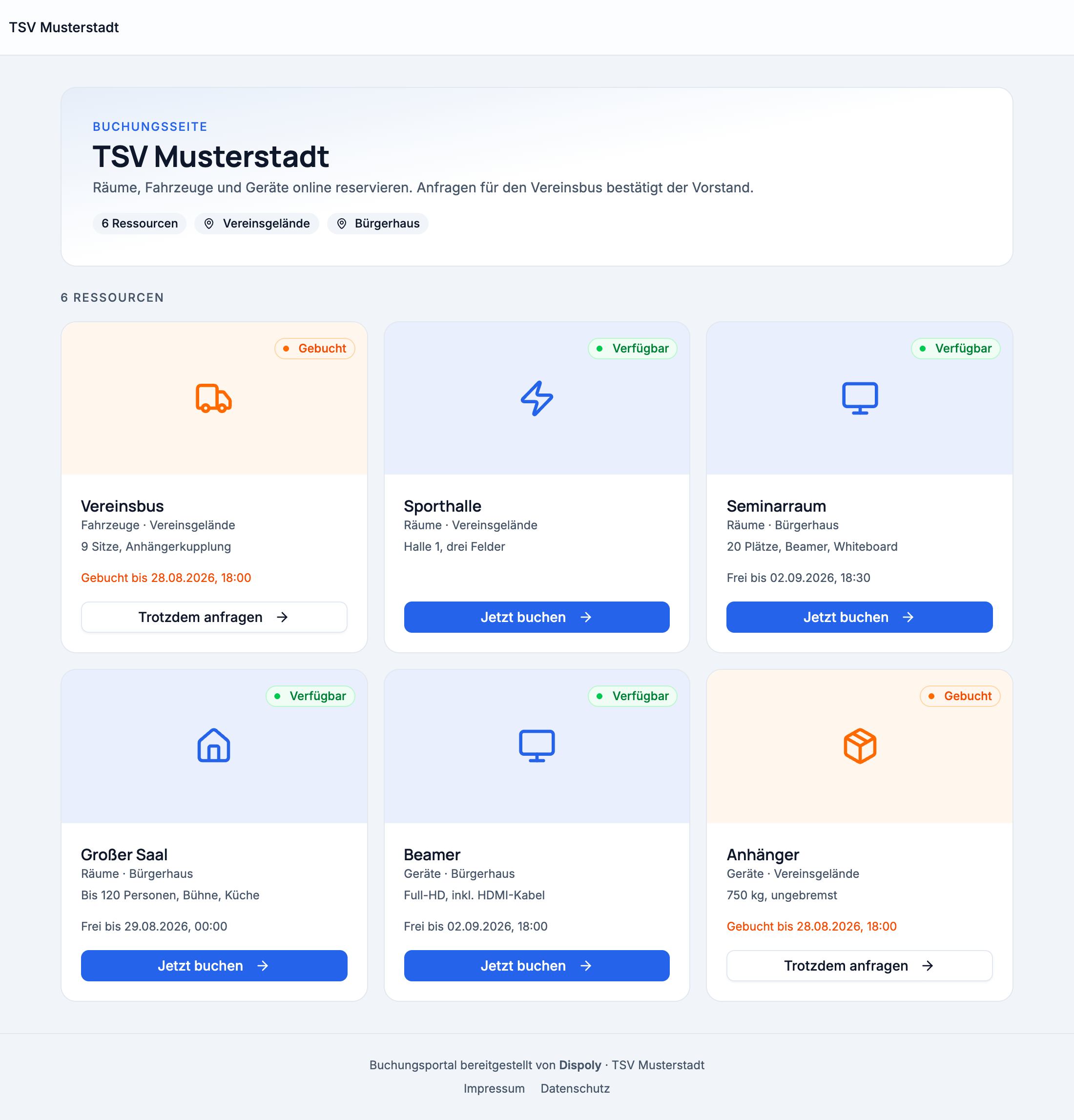
Nach dem Import steht eure Liste als Belegungsplan da, den alle gleichzeitig sehen. Ab diesem Punkt lohnen sich zwei Dinge, die die Datei nie konnte: eine Buchungsseite für alle, die keinen Zugang haben, per Link oder eingebettet auf eurer Website, und ein QR-Code dort, wo die Frage entsteht, an der Tür oder am Fahrzeug.
Und die Doppelbuchung, die in der Tabelle niemandem auffiel, ist ab jetzt technisch ausgeschlossen. Warum das so ist, steht in Doppelbuchungen vermeiden.
Die Datei ist zu groß oder zu lang. Über 5 MB oder 2.000 Zeilen wird abgelehnt. Bei einer so langen Historie lohnt es sich ohnehin, nur das laufende und das kommende Jahr zu übernehmen.
Verbundene Zellen und mehrzeilige Kopfbereiche kann kein Import zuverlässig lesen. Eine Kopfzeile, darunter Datenzeilen, das ist das Format.
Ein Blatt mit mehreren Tabellen: Wenn rechts neben der Belegung noch eine kleine Nebenrechnung steht, trennt die beiden vorher.
Namen, die fast gleich sind. „Beamer“ und „Beamer (neu)“ sind zwei Ressourcen, „Beamer“ und „beamer“ dagegen dieselbe. Ein kurzer Blick auf die Namensspalte vor dem Import spart hinterher Aufräumarbeit.
Der Umzug besteht aus zwei Uploads und einem aufmerksamen Blick in die Vorschau. Der Rest ist Gewöhnung: nicht mehr in die Datei schauen, sondern in den Plan, und telefonische Anfragen dort eintragen statt auf einem Zettel.
Die alte Datei müsst ihr nicht löschen. Legt sie ins Archiv, brauchen wird sie niemand mehr.
Wie das für Vereine insgesamt aussieht, steht auf der Lösungsseite für Vereine, für Wehren auf der Seite für Feuerwehren.
Ausprobieren kostet nichts: kein Vertrag, keine Einrichtungsgebühr, 30 Tage kostenlos testen.